Tu primer vuelo
De una cuenta nueva a un charter pagado: configura, elige un charter, despáchalo, vuélalo y cobra.
- 1Configura tu simulador y tu ID de SimBrief
- 2Elige el avión
- 3Elige un charter
- 4Revisa los detalles y resérvalo
- 5Genera el despacho en SimBrief
- 6Descargar el tracker
- 7Carga el avión y empieza el vuelo
- 8Aterriza, estaciona y envía
Configura tu simulador y tu ID de SimBrief
Abre Perfil desde el menú bajo tu avatar. Elige el simulador que usas, para que solo te ofrezcan aviones que tiene, y escribe tu ID o usuario de SimBrief para que los planes de vuelo vuelvan solos al portal. Guarda.

Lo resaltado es lo que hay que mirar o pulsar.
Elige el avión
Ve a Vuelos, Charters. Arriba, elige el avión que vas a volar. Si no tienes uno propio, aparecen los aviones públicos estacionados en tu aeropuerto: se alquilan por hora volada.

Lo resaltado es lo que hay que mirar o pulsar.
Elige un charter
El tablero muestra los vuelos que ese avión puede hacer desde donde está: pasajeros, carga o médico, con el destino, la distancia y la paga. Haz clic en uno para ver los detalles.

Lo resaltado es lo que hay que mirar o pulsar.
Revisa los detalles y resérvalo
Los detalles muestran la ruta en un mapa, el cliente, el tiempo que tienes para volarlo y lo que paga. Pulsa Reservar. Un vuelo a la vez: puedes cancelarlo después si cambias de idea.

Lo resaltado es lo que hay que mirar o pulsar.
Genera el despacho en SimBrief
Llegas a la página de tu vuelo. Pulsa Generar despacho: SimBrief se abre en una ventana pequeña con el avión, los pasajeros y la carga ya cargados. Pulsa Generate allí; la ventana se cierra sola y el plan aparece aquí.

Lo resaltado es lo que hay que mirar o pulsar.
Descargar el tracker
Operaciones, Tracker. Descarga el tracker y descomprímelo en cualquier carpeta de tu PC. Funciona en Windows junto al simulador y necesita FSUIPC7 para MSFS (basta la versión gratuita) o XPUIPC para X-Plane.

Lo resaltado es lo que hay que mirar o pulsar.
Carga el avión y empieza el vuelo
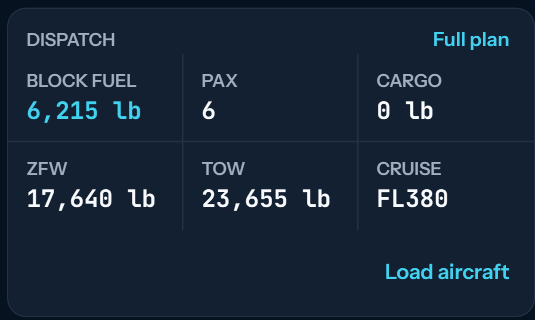
Con el simulador en el aeropuerto de salida y el avión correcto cargado, entra al tracker con el correo y la contraseña del portal y pulsa Load aircraft: el combustible y la carga quedan como en el despacho. Luego pulsa Start flight y vuela.
Aterriza, estaciona y envía
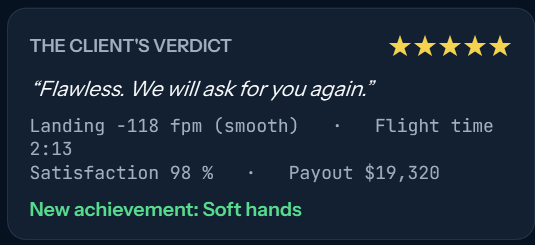
Aterriza en el destino, estaciona con el freno de parqueo puesto y pulsa Submit flight. El cliente califica el vuelo con estrellas y la paga, menos alquiler, combustible y tasas, llega a tu saldo.